Blogia

janegarzon

GRADO DECIMO- AUTORRELLENAR Y FORMATO CELDAS
GRADO DECIMO- AUTORRELLENAR Y FORMATO CELDAS

CREAR SERIES, DAR FORMATO A LOS DATOS

Series - AutorrellenarEs totalmente aburrido escribir los mismos datos una y otra vez.  Y ciertamente no resulta interesante numerar las líneas 1, 2, 3, ... o escribir los meses del año o los días de la semana. Las funciones de Excel Autocompletar y Autorellenar son justamente las cosas que hay, para manejar esas acciones repetidas!

ACTIVIDAD 1: Escriba en Excel los siguientes datos y luego con el cursor de autorrellenar, arrastre hacia abajo en cada columna. Para las columnas de número y fecha, seleccione primero los primeros datos y luego si arrastre.

 
NúmeroFechaMesdia
1Jun-01Enerolunes
2Jun-02  
 

ACTIVIDAD 2: Realice la anterior acción, pero ahora hacia la derecha, es decir coloque los datos en filas.

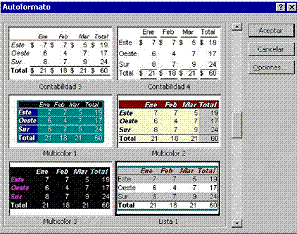
 FORMATO CELDA      Agregarle un  formato a su hoja de cálculo no solo la hará más atractiva, sino que también será más fácil leerla y usarla.  La fuente correcta, el tamaño adecuado, el color apropiado  y  un buen fondo pueden combinarse para hacer que la información más importante se destaque en la hoja.    También es importante manejar bien las áreas en blanco. Sin suficiente "espacios en blanco" (espacios vacíos), sus datos puede resultar difíciles de leer. Las columnas y las filas  necesitan tener aire alrededor suyo, de manera que se vea una separación entre ellas Autoformato( Formato  |  Autoformato…) provee formatos de tabla completos para que pueda elegir. Esos diseños incluyen bordes, rellenos de color y diferentes etiquetas para los formatos de columnas y filas. Mediante clic en el botón Opciones del diálogo Autoformato, se muestra una lista de características que puede elegir para aplicar. Por ejemplo puede aplicar colores alternativos o los bordes de filas con datos extensos seleccionando el formato Lista1 y tildando solo la casilla de Diseños.

Utilice el archivo de la Nómina par dar autoformato a su diseño.


Diálogo para Dar Formato a las celdas

El diálogo Formato de celdas tiene seis fichas, cada una con varias características que pueden ser fijadas. La ficha Número permite elegir dentro de una extensa lista de formatos para números, o se puede crear uno personalizado. La ficha Alineación incluye las opciones de alineamiento vertical y horizontal. También contiene las opciones para el control del texto, Justificar Texto, Contraer para ajustar (la celda), y Unir celdas, más Orientación, que hace rotar al texto. La ficha Fuente es casi la misma que la del diálogo para fuentes en Word. La ficha Bordes incluye a todos los bordes, más las diagonales que usó en Word 97/2000. La ficha Tramas es para los colores y diseños de fondo. La ficha Proteger permite bloquear algunas celdas, para que no sean cambiadas por alguna persona que use su hoja y para mantener ocultas a partes de la misma.

ACTIVIDAD 3: Del archivo nómina, explore las diferentes opciones del cuadro de dialogo “formato celda” para cambiar la apariencia a cada una de las columnas teniendo en cuenta sus características “utilice su creatividad”.


GRADO UNDECIMO

GRADO UNDECIMO

Lea detenidamente los siguientes conceptos para ampliar sus conocimientos en Excel y poder realizar la actividad.
Tipos de referencias
Una referencia identifica una celda o un rango de celdas en una hoja de cálculo e indica a Microsoft Excel en qué celdas debe buscar los valores o los datos que se desea utilizar en una fórmula. Microsoft Excel utiliza el estilo de referencia A1, que rotula las columnas con letras (desde A hasta IV, en un total de 256 columnas) y las filas con números (del 1 al 65536). Existen tres tipos de referencias a celdas:
¬ Referencias Relativas
¬ Referencias Absolutas
¬ Referencias Mixtas

Referencias relativas: son referencias a celdas relacionadas con la posición de la fórmula. Son las que se utilizan por defecto. Cuando se efectúa una copia de una celda que contiene una referencia relativa las celdas de destino desplazan sus referencias tantas filas y columnas como hay entre la celda original y la celda destino.
Referencias absolutas: son referencias de celda que siempre hacen referencia a las celdas ubicadas en una posición específica. Puede crearse una referencia absoluta a la celda C1 colocando un signo de dólar ($) delante de las partes de la referencia que no cambia. Por ejemplo, para crear una referencia absoluta a la celda C1, agregue signos de dólar a la fórmula como se indica a continuación: =$C$1.
Referencias mixtas: son aquellas que hacen referencia absoluta a la fila y relativa a la columna (o viceversa, referencia absoluta a la columna y relativa a la fila). La parte de la referencia que es absoluta va precedida del símbolo $ y la relativa no. De este modo:
Cuando vea una referencia del tipo $B$2 se trata de una referencia absoluta (la celda B2 queda fija en su fila y columna).
Cuando vea una referencia del tipo $B2 se trata de una referencia mixta. La celda B2 queda enclavada sobre la columna B y durante la copia podrá desplazarse por las filas 3, 4, 5...
Cuando vea una referencia del tipo B$2 se trata de una referencia mixta. La celda B2 queda enclavada sobre la fila 2 y durante la copia podrá desplazarse por las columnas C, D, E...
Para establecer referencias mixtas: a) seleccione en la barra de fórmulas la referencia que quiere modificar, b) pulse F4 una vez (la referencia se transforma en absoluta), c) pulse F4 otra vez (la referencia se transforma en mixta: se fija la fila), d) pulse F4 otra vez (la referencia se transforma en mixta: se fija la columna), e) pulse F4 otra vez (la referencia se transforma en relativa).
Nombrar rangos:
En ocasiones es necesario nombrar un rango para referirnos en cualquier momento a este desde una celda o fórmula. Un rango puede ser una base de datos completa o un conjunto de celdas.
Para dar nombre a un rango:
·         Seleccione el rango a nombrar
·         Elija del menú: insertar – nombre – definir
·         Coloque un nombre al rango que recuerde (o tenga que ver con el rango seleccionado).
·         Si no recuerda el nombre de un rango, digite F3 en cualquier cuadro de diálogo.
Consolidación
La consolidación de datos permite resumir datos procedentes de varias hojas (por ejemplo, sumar, calcular promedios, desviaciones, etc.) El proceso de consolidación permite al usuario elegir si los datos consolidados quedan vinculados a las hojas fuente o no. Excel permite consolidar hojas por posición y por categoría
ACTIVIDAD:
En el taller anterior quedó pendiente la hoja para consolidación, es decir vamos a realizar los cálculos para saber el promedio general de cada alumno (tomemos como referencia el boletín de ud recibe bimestralmente, se conoce la nota de cada asignatura y un promedio general). También vamos a realizar algunos cálculos generales como mínimo, máximo, moda, etc.

  1. En el formato de la hoja de consolidación, únicamente dejar la columna de código, apellido, nombre y agregue una de promedio. También dejar los rótulos de las fórmulas estadísticas.
  1. Calcular la nota mínima entre las diferentes planillas, utilizando la misma celda del formato. Así: =MIN(matemáticas:ed.fisica!A19). Interprentando lo que acabamos de escribir, estamos calculando la nota MINIMA entre las hojas desde matemáticas hasta la hoja de Ed.Física (adyacentes) y que se encuentran en todas en la celda A19.
Siempre que nos refiramos a una hoja utilizamos el símbolo: !
Calcule las otras fórmulas estadísticas de la misma forma que la anterior.
  1. Para consolidar datos es necesario renombrar los rangos a consolidar, en este  ejercicio solo es necesario para la columna promedio y para el cálculo de las funciones estadísticas. Renombre en cada asignatura la columna promedio y en la hoja de consolidación borre todos los campos que están después del nombre del alumno y adicione un campo promedio general; ubique el cursor en el primer registro de esta columna que creo y elija Datos – consolidación, en el campo referencia del cuadro de diálogo digite el nombre del primer rango y vaya agregando los demás (puede utilizar F3 para recordar los rangos renombrados), elija la función promedio y habilite la opción “crear vínculos con los datos de origen”. En la hoja: boletín, realice un formato para un boletín de notas y automatice el proceso, de tal forma que solamente podemos digitar el código del alumno.
  2. Utilización de otras fórmulas con el ejercicio anterior:
Concatenar. En la hoja de consolidación, en la columna G, unir los campos apellido y nombre, utilizando la función =Concatenar (vr1; vr2). Si los datos están en minúscula, páselos a mayúscula y Vsa, utilice las funciones =mayusc (texto) ó Minusc (texto); Si todo quedó en minúscula, lo ideal será que aparezca cada inicial en mayúscula utilice para ello =nompropio (texto).
  1. Guarde el ejercicio porque posiblemente lo utilizaremos más adelante.
TAREA:
Consulte y registre en el cuaderno: ¿que son funciones estadísticas? ¿Qué es moda? ¿Qué es mediana? ¿Qué es frecuencia? ¿Qué es mínimo? ¿Qué es máximo? ¿tendencia?. Consulte otras funciones.


PARA GRADO DECIMO: Comandos rápidos para Excel y series

PARA GRADO DECIMO: Comandos rápidos para Excel y series


Realice los siguientes ejercicios y memorice la combinación de teclas y su función:


  • Vaya a la celda H22 utilizando el comando CTRL + I (ir a).


  • inserte una hoja de cálculo nueva con May + F11 o May + ALT + F1


  • Inserte la hora: May + CTRL + . (punto)


  • Escriba un dato en la celda A15, luego ubique el cursor en A16 y digite CTRL + J, luego en A17, A18 y así sucesivamente, observe que se utiliza para rellenar hacia abajo.


  • Ahora rellene a la derecha utilizando CTRL + D.


  • Seleccione un rango de celdas, digite cualquier palabra y luego digite CTRL + Enter.


  • Seleccione también celdas no adyacentes utilizando la tecla Ctrl + clic en las celdas, digite cualquier nombre y luego entre los datos con CTRL + Enter.


  • Coloque borde a la celda o a un rango de celdas, utilizando May + CTRL + 6.


  • Podemos modificar también el formato de la celdas. Coloque Formato porcentaje con May + CTRL + 5.


  • Seleccione una columna activa con CTRL + barra espaciadora.


  • Seleccione una fila con May + barra espaciadora.


  • Seleccione toda la hoja con May + CTRL + barra espaciadora o con May + CTRL + T.


  • Escriba unos títulos en la fila 1 y explore las diferentes opciones del menú – formato, accediendo a él con alt + F.
  • Escriba 10 datos numéricos en la columna A y modifique el formato de la columna, de tal forma que aparezca con símbolo pesos.


  • Explore por su cuenta otras opciones de formato.


  • Series - AutorrellenarEs totalmente aburrido escribir los mismos datos una y otra vez.  Y ciertamente no resulta interesante numerar las líneas 1, 2, 3, ... o escribir los meses del año o los días de la semana. Las funciones de Excel Autocompletar y Autorellenar son justamente las cosas que hay, para manejar esas acciones repetidas!

    ACTIVIDAD 1: Escriba en Excel los siguientes datos y luego con el cursor de autorrellenar, arrastre hacia abajo en cada columna. Para las columnas de número y fecha, seleccione primero los primeros datos y luego si arrastre.


    NúmeroFechaMesdia
    1Jun-01Enerolunes
    2Jun-02  


    ACTIVIDAD 2: Realice la anterior acción, pero ahora hacia la derecha, es decir coloque los datos en filas.

Ahora en la opción edición - rellenar - series. analice los cuadros de dialogo e intente realizar serie de numeros de 1 a  50


ACTIVIDAD 3.

Excel es un programa que nos ahorra mucho tiempo, tan solo ingresando fórmulas en una celda y copiándolas en las siguientes, con un solo clic y arrastrando el Mouse. Con los conocimientos adquieridos hacer las tablas de multiplicar.


    GRADO NOVENO: PowerPoint

    GRADO NOVENO: PowerPoint

    Lo que hemos trabajado con powerpoint realmente es poco, a partir de ahora veremos los elementos que  hacen falta para mejorar nuestras presentaciones.

    FONDO: Podemos personalizar el fondo de nuestras presentaciones, desde colocar color, colocar textura hasta incluir cualquier imagen.

    El siguiente artículo nos amplia la información: http://www.jegsworks.com/Lessons-sp/presentations/advanced/step-masterbackground.htm.

    IMAGENES: Insertar una imagen es realmente muy sencillo, pero muchas veces no es lo que queremos tambien es posible modificarla, ampliar contenido en: http://www.aulafacil.com/PowerPoint/Lecc-14.htm.

    Con los elementos anteriores, realice una presentación en PowerPoint con 4 diapositivas colocando de fondo una imagen personalizada y contando el proceso vivido en la Institución de "Gobierno Escolar" y Democracia. Utilice su creatividad y estrategias para entregar un buen trabajo.

    PARA TODOS LOS GRADOS: ¿para que estudiar?

    PARA TODOS LOS GRADOS: ¿para que estudiar?

     Invito a todos los estudiantes a tomarse un poco de tiempo leyendo el artículo que encontrarán en el siguiente link (haz clic) http://www.redestudiantilpr.net/articulos/motivos_estudiar.htm, reflexiona un poco y puedes hacer tus comentarios en mi e-mail janegarzon@yahoo.com.mx.

    Otro artículo que te hará reflexionar: http://www.estudiantes.info/tecnicas_de_estudio/como_llevarse_bien_con_los_profesores.htm

    TALLER COMPLEMENTARIO DE DIGITACION No. 1

    TALLER COMPLEMENTARIO DE DIGITACION No. 1

    COMPLEMENTO TALLERES DE DIGITACION
    COMANDOS RAPIDOS
    Realice paso a paso cada uno de los procedimientos y memorice los comandos o teclas utilizadas, esto agilizará nuestro trabajo en la digitación de textos.

    • Encender el equipo “solo utilice teclado para iniciar, recuerde:CTRL + ESC ó utilice la tecla Twin.
    • Abra ahora Microsof Word, WordPad y paint. Como se dará cuenta tenemos tres ventanas activas. También nos podemos mover entre ventanas utilizando teclado. Para ello practique con los comandos rápidos: May + ALT + ESC; ALT + ESC; ALT + TAB; ALT + F4 (vaya memorizando).
    • Cierre todas las ventanas.
    • En Microsof Word,  digite un texto mínimo de 20 renglones sin mirar teclado.
    • Ubique el cursor al principio del texto con CTR + Inicio.
    • Seleccione el texto utilizando MAY + flechas de direccionamiento.
    • Copie el texto con CTRL + C
    • Ubique el cursor al final del texto y pegue con CTRL + V
    • Realice nuevamente el procedimiento con el primer párrafo, pero utilice cortar CTRL + X.
    • Digite 5 veces el comando de pegar.
    • Practique la combinación de teclas de “desplazamiento por el texto” (memorice comandos).
    • Seleccione cada uno de los párrafos que quedaron y cambie la alineación: justificado CTRL + J; centrado CTRL + T, izquierda CTRL + Q, Derecha CTRL + D.
    • Guarde el archivo CTRL + G, con el nombre “uso teclado sin Mouse”.
    • Cierre el archivo.
    • Repita el taller pero de una forma más mecánica (rapidez). Recuerde utilizar solo teclado.
    • Seleccione cada uno de los párrafos y modifique su interlineado, utilizando CTRL + 5; CTRL + 2; CTRL + 1. Observe los resultados.
    • Seleccione luego uno de los párrafos y pase de minúsculas a mayúsculas, utilizando May + F3.
    • Modifique también el tamaño de la fuente, utilizando MAY + CTRL + >. Realice el inverso pero quite May.
    • Utilizando teclado modifique el formato a cada párrafo: fuente, color, estilo, etc. 
    • Al final del documento escriba los comandos que utilizo para el último item

    Grado Once: Anuario

    Grado Once: Anuario

    Recuerden que nuestro reto es dejar cada uno el aporte para la página Web del colegio. La primera actividad es realizar el anuario 2006 en el que registrará los maravillosos momentos vividos durante su época de estudiante hasta la fecha, sus gustos, sus ideales, etc. Para darnos una idea de ¿que incluir? visitar las siguientes páginas:

    www.colmerced.com

    www.champagnat.edu.pe/public

    Utilice toda su creatividad para que su página sea la mejor. Por ahora utilice Microsof Word en vista Diseño Web y active la barra de herramientas: Marcos.

    Entregar a más tardar el 27 de marzo via e-mail.

    Taller Excel avanzado para grado once

    TEMAS: Ingresar datos similares en múltiples hojas y celdas; Funciones Estadísticas (Mínimo, Máximo, Mediana, Moda, Frecuencia, Condicionales, Consolidación de datos.


    1. Abra un nuevo libro e inserte 3 hojas adicionales, completando 6 en total. Cambie el nombre de las hojas dando doble clic en cada pestaña: matemáticas, sociales, ciencias, Ed. Física, Consolidación, Boletín final.
    2. Seleccione todas las 5 primeras hojas, es decir desde matemáticas hasta consolidación: de clic en matemáticas presione la tecla Shift y luego la hoja consolidación.
    3. Ingrese los siguientes datos o formato de notas, iniciando desde A1: código, apellidos, nombre, primera nota, segunda nota, tercera nota, promedio, juicio valorativo.
    4. Ingrese 15 registros de los diferentes campos (aunque la información quedará repetida en las siguientes hojas, posteriormente podrá hacer las modificaciones, pero podrá conservar los campos formulados). Tener en cuenta los siguientes criterios: Las notas van de 0 a 5 con un décimal; en el campo Juicio valorativo deberá aparecer: Deficiente para promedio entre 0 a 1.5, Insuficiente para promedio entre 1.6 a 2.9, Aprobado para promedio entre 3.0 a 3.5, sobresaliente para promedio entre 3.6 a 4.4 y Excelente para promedios entre 4.5 y 5.0.(recuerde formula condicional =si)
    5. En cada planilla deberá aparecer en rojo las notas inferiores a 3.0 y el juicio valorativo insuficiente y deficiente, para esto utilice formato condicional (seleccione el rango a condicionar y elija la opción
    6. Al final de los registros anteriores, completar la siguiente información:

    A17: No. Alumnos – B18 Utilice la función =Contar o = Contara para saber el número alumnos.
    A18: Mínimo – En b18 hallar la nota mínimo de la columna promedio.
     A19: Máximo – En B19 hallar la nota máxima de la columna promedio
    A20: Mediana – En la celda B20 hallar la mediana de la columna promedio. Devolverá el valor medio.
    A21: Moda – En B21 devolver el valor numérico que más se repite en una lista.
    En la fila 24 hallaremos la frecuencia: calcular la cantidad de veces que los valores de un conjunto de datos aparecen dentro de los límites especificados. Para esto a partir de la celda B24 hacia abajo escriba: 1.5, 2.9, 3.5, 4.4, 5.0 en la celda C24 hasta C28 calcule la frecuencia así:
    Seleccione el rango de límites + 1 en la columna donde debe aparecer el resultado es decir en C, inserte la función frecuencia del asistente de funciones; en el cuadro de dialogo en el campo datos, ingrese el rango de los límites, aceptar la entrada con ctrl. + Shift + enter.

    1. Pase a la siguiente hoja y modifique notas 1, notas2 y notas3. Así para cada una de las hojas de asignaturas.
    2. Para consolidar datos es necesario renombrar los rangos a consolidar, en este  ejercicio solo es necesario para la columna promedio y para el cálculo de las funciones estadísticas. Renombre en cada asignatura la columna promedio y en la hoja de consolidación borre todos los campos que están después del nombre del alumno y adicione un campo promedio general; ubique el cursor en el primer registro de esta columna que creo y elija Datos – consolidación, en el campo referencia del cuadro de diálogo digite el nombre del primer rango y vaya agregando los demás (puede utilizar f3 para recordar los rangos renombrados), elija la función promedio y habilite la opción “crear vínculos con los datos de origen”. Realice ahora consolidación de nota mínima, nota máxima, moda, etc.
    3. En la hoja: boletín, realice un formato para un boletín de notas y automatice el proceso, de tal forma que solamente podemos digitar el código del alumno.
    4. Utilización de otras fórmulas con el ejercicio anterior:

    Concatenar. En la hoja de la primera asignatura en la columna J, unir los campos apellido y nombre, utilizando la función =Concatenar (vr1; vr2). Si los datos están en minúscula, páselos a mayúscula y Vsa, utilice las funciones =mayusc (texto) ó Minusc (texto); Si todo quedó en minúscula, lo ideal será que aparezca cada inicial en mayúscula utilice para ello =nompropio (texto).

    1. Guarde el ejercicio porque posiblemente lo utilizaremos más adelante.
    2. Otras funciones estadísticas: pronóstico (x; rangoy; rangos) y Tendencia (rangoy; rangos; nuevos) - Consultar e intente utilizarlas.

     Enviar los resultados del taller a mi correo electrónico.

    ¡¡¡¡¡¡¡¡ MUCHA SUERTE¡¡¡¡¡¡¡¡¡¡ Cool